|
|||||||
|
Как подключиться к сети Tor собственным браузером Chromium, в не через TorBrowser
Время создания: 28.04.2026 14:24
Текстовые метки: tor, torbrowser, browser, браузер FireFox, отличный, другой, второй, Chrome, Chromium, опции, прокси, proxy, socks, socks5
Раздел: Компьютер - Web / Internet - Отключение блокировок
Запись: xintrea/mytetra_syncro/master/base/1777375494vg5cvt4qfo/text.html на raw.githubusercontent.com
|
|||||||
|
|
|||||||
|
Для сети Tor существует проект TorBrowser, который является готовым пакетом, и у себя под капотом устанавливает как саму экосистему Tor, так и TorBrowser, который на самом деле представляет собой предварительно сконфигурированный браузер FireFox. А вся экосистема Tor, в конечном итоге, представляет собой просто локальный прокси-сервер, к которому может подключиться не только TorBrowser, но и любой другой браузер. Работает правило: установил и запустил TorBrowser - значит у тебя уже есть готовая сеть Tor.
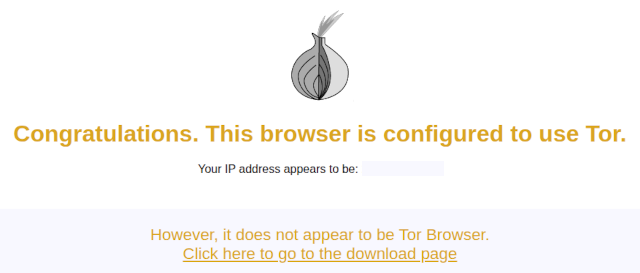
Зачем может понадобиться подключаться к Tor другим браузером? Чем TorBrowser не угодил? Ну, например, может получиться ситуация, когда нужный сайт по каким-то причинам некорректно работает в FireFox, но корректно отображает свою верстку в Google Chrome/Chromium. Или, к примеру, какой-нибудь кошелек или другое расширение существует только в виде плагина под Chrome, и его просто невозможно установить на FireFox. Возможны и другие причины. Следует понимать, что управлять сетью Tor можно будет все так же через TorBrowser, а использовать сеть Tor можно любым браузером. При этом TorBrowser выключать не нужно - оба браузера без проблем работают одновременно. Итак, что надо сделать, чтобы подключиться к локальному proxy-серверу, который выступает в качестве первой точки доступа в открытый Интернет? Узнать порт локального proxy-сервера Во-первых, надо узнать порт, на котором запущен Tor Proxy сервер. Для этого можно в TorBrowser открыть страницу about:config, и найти параметр network.proxy.socks_port. Скорее всего, номер порта будет 9150. Этого достаточно, чтобы подключиться другим браузером. Настроить в браузере подключение к proxy-серверу Браузер Chrome/Chromium по каким-то причинам давно уже не содержит интерфейса настройки Proxy-сервера. Зачем так сделано - совершенно неясно, но что есть, то есть. Однако остается возможность запустить браузер из командной строки с указанием опции подключения к прокси-серверу. Но для начала надо зайти в настройки браузера и отключить все плагины, которые отвечают за VPN (можно только отключить, удалять необязательно), если таковые ранее были установлены. Эти плагины могут молча блокировать работу с прокси-сервером, и пользователь не будет понимать почему соединения нет. Далее надо выяснить полный путь к исполняемому бинарнику браузера Chrome/Chromium, который будет подключаться к Tor прокси-серверу. В Linux это можно сделать командой: $ whereis chromium chromium: /usr/bin/chromium /usr/lib/chromium /etc/chromium /usr/share/chromium /usr/share/man/man1/chromium.1.gz Здесь видно, что бинарник раположен так: /usr/bin/chromium. Теперь есть все данные, чтобы составить команду запуска: /usr/bin/chromium --proxy-server="socks5://127.0.0.1:9150" Вот и все! Браузер Chrome/Cromium будет заходить в интернет через сеть Tor. Дл проверки можно открыть страницу проверки работы Tor: https://check.torproject.org/ Если соединение произведено через Tor, то будет такое сообщение:
Примечание. Возможно, что в браузере установлено расширение для управления Proxy-серверами, например Proxy SwitchyOmega 3 (ZeroOmega). Через него тоже можно настроить подключение, и тогда даже не обязательно использовать командную строку. Но следует помнить, что подобное расширение тоже может конфликтовать с настройкой, заданной в командной строке. |
|||||||
|
Так же в этом разделе:
|
|||||||

|
|||||||
|
|||||||
|